

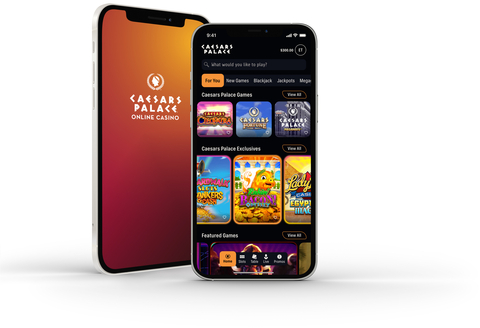
Зрозуміла навігація допомагає швидко оцінити, чи підходить користувачеві сайт і де саме шукати потрібну інформацію. Для Allwin Ua практичний підхід полягає не в поспішному виборі гри, а в послідовній перевірці розділів, умов і доступних підказок. Інформаційний маршрут allwin casino варто сприймати саме як точку ознайомлення: спочатку перегляньте структуру сторінки, потім уточніть правила та лише після цього приймайте рішення щодо подальших дій.
З чого почати огляд головної сторінки
Перший перегляд має бути коротким, але уважним. Оцініть, чи помітні основні елементи меню, чи зрозуміло позначені розділи та чи можна повернутися на головну сторінку без зайвих переходів. Добре організований інтерфейс не змушує користувача вгадувати призначення кнопок або шукати важливі умови серед рекламних повідомлень.
На початку варто відокремити навігаційні елементи від інформаційних. Меню зазвичай веде до окремих категорій, тоді як банери можуть містити тимчасові пропозиції або загальні повідомлення. Не слід вважати кожен помітний напис гарантованою умовою для всіх відвідувачів: деталі можуть залежати від правил оператора, регіону, віку чи статусу облікового запису.
Корисно перевірити, чи однаково зрозуміло сайт виглядає на великому екрані та смартфоні. Якщо частина меню ховається, текст обрізається або кнопки розташовані надто близько одна до одної, це може ускладнювати пошук інформації. У такій ситуації краще відкрити потрібний розділ у спокійніший момент і перечитати його без поспіху.
Як швидко знайти потрібний розділ
Перед переходами сформулюйте конкретне запитання. Наприклад, вам може бути потрібно зрозуміти правила користування, вимоги до віку, порядок підтвердження даних або доступність окремої категорії. Коли мета визначена заздалегідь, легше відрізнити корисну сторінку від матеріалу, що лише привертає увагу.
Перевіряйте назви розділів буквально. Посилання з нейтральною назвою на кшталт «Правила», «Допомога» або «Умови» зазвичай має інше призначення, ніж рекламний банер. Якщо потрібної відповіді немає на першій сторінці, скористайтеся внутрішнім пошуком, якщо він передбачений, або перегляньте нижню частину сторінки, де часто розміщують довідкові матеріали.
Не робіть висновків лише за піктограмою чи коротким заголовком. Перед прийняттям рішення відкрийте повний текст і перевірте дату оновлення, винятки та примітки дрібним шрифтом. Такий підхід особливо важливий для умов акцій, обмежень доступу й процедур, адже короткий опис не завжди містить усі істотні деталі.
Які ознаки вказують на зручний інтерфейс
Зручність складається з кількох простих характеристик: логічної послідовності сторінок, читабельного тексту, помітного стану активного розділу та передбачуваної поведінки кнопок. Користувач має розуміти, що станеться після натискання, ще до переходу. Якщо назва елемента не відповідає його результату, навігація стає джерелом помилок.
Окремо зверніть увагу на доступність для різних пристроїв. Шрифт не повинен бути надто дрібним, контраст між текстом і тлом — недостатнім, а важливі повідомлення не мають зникати через автоматичні банери. На смартфоні корисно перевірити прокручування, відкриття меню та можливість закрити спливаюче вікно без випадкового переходу.
Цифрова безпека також є частиною зручності. Не вводьте особисті дані у форму, якщо не зрозуміло, хто її запитує, навіщо потрібна інформація та як її захищають. Загальні рекомендації щодо безпечної поведінки в мережі можна переглянути на офіційному ресурсі CERT-UA. Це не підтверджує особливості конкретного сайту, але допомагає краще оцінювати підозрілі повідомлення й посилання.
Що перевірити перед переходом до дій
Після первинного огляду складіть короткий список невирішених питань. Чи зрозумілі правила користування? Чи видно довідковий розділ? Чи можна знайти контактну інформацію та пояснення щодо обробки даних? Якщо відповідей немає, не варто компенсувати нестачу ясності припущеннями або порадами з неофіційних джерел.
Умови слід читати повністю, особливо коли сторінка пропонує акцію або іншу перевагу. Перевірте строки, обмеження, вимоги до участі та можливі винятки. Не покладайтеся на сам факт появи рекламного повідомлення: воно може бути загальним, змінюватися з часом або не поширюватися на конкретного користувача.
Також оцініть власний стан і обставини. Якщо ви втомлені, поспішаєте або відчуваєте тиск через яскраві заклики, краще відкласти рішення. Навігація має допомагати спокійно отримати інформацію, а не підштовхувати до необдуманого кроку. За відсутності важливих пояснень безпечнішим варіантом буде звернутися до служби підтримки або не продовжувати.
Як не загубитися під час повторного відвідування
Після першого огляду запам’ятайте не окремі рекламні повідомлення, а шлях до корисних розділів. Зверніть увагу, де розміщені правила, довідка, відомості про конфіденційність і контакти. Якщо структура сторінки зміниться, ці орієнтири допоможуть знову знайти потрібну інформацію без перегляду всіх банерів.
Не зберігайте невідомі файли та не встановлюйте додаткові програми лише через пропозицію, що з’явилася на сторінці. Для повторного доступу краще самостійно перевірити адресу в адресному рядку та уникати переходів із випадкових повідомлень. Незвичний домен, помилки в тексті або термінова вимога надати дані мають бути приводом зупинитися.
Якщо ви користуєтеся спільним пристроєм, після перегляду перевірте, чи не залишилися відкритими сторінки або форми з персональною інформацією. Не передавайте іншим людям паролі чи коди підтвердження. Зручна навігація не скасовує базових правил обережності: перед кожною дією потрібно розуміти її наслідки та умови.
Поширені запитання про навігацію
Як зрозуміти, що розділ містить повні умови?
Шукайте не лише короткий опис, а й повний текст правил, обмеження, строки дії та винятки. Якщо сторінка переадресовує до іншого документа, відкрийте його також. За відсутності важливих пояснень не робіть висновків із банера або заголовка та зверніться до офіційної підтримки.
Чому на смартфоні частина меню може бути непомітною?
Мобільна версія часто приховує навігацію за окремою кнопкою або скорочує назви розділів. Перевірте меню, прокрутіть сторінку донизу та за потреби змініть орієнтацію екрана. Якщо текст обрізається чи кнопки не працюють, не вводьте дані й спробуйте переглянути сторінку пізніше.
Що робити, якщо незрозуміло, куди веде кнопка?
Не натискайте її автоматично. Прочитайте підпис, перевірте адресу після наведення або відкриття без введення особистих даних і з’ясуйте призначення переходу. Якщо пояснення відсутнє, скористайтеся довідкою чи підтримкою. Невизначеність щодо дії є достатньою причиною відкласти її.